Guía de resolución de problemas
Esta guía proporciona soluciones para los problemas más comunes que pueden encontrar los jugadores al ejecutar Yulan Mu. Siga estos pasos para resolver problemas relacionados con la instalación, el inicio, el rendimiento y mucho más.
Después de aplicar cualquier solución, compruebe si el juego funciona antes de pasar a otra solución.
El juego no se inicia
Problemas básicos de inicio
-
Verifica la ruta de instalación
- Asegúrate de que el cliente del juego esté instalado en el mismo disco que tu sistema Windows (normalmente "disco C:").
- Utiliza la ruta estándar al instalar:
C:\Games\Yulan Mu - Evita las rutas con caracteres cirílicos (por ejemplo,
C:\Игры\Yulan Mu).
-
Método de inicialización
- Ejecuta cualquiera de los Resolution and Language scripts ubicados en la carpeta
Scripts. - Inicia siempre el juego a través del Launcher o main.exe.
- Ejecute el juego como administrador:
- Haga clic con el botón derecho en main.exe → Propiedades → Compatibilidad.
- Marque «Ejecutar este programa en modo de compatibilidad para:» → seleccione Windows 7.
- Marque «Ejecutar este programa como administrador» → Aplicar.
- Ejecuta cualquiera de los Resolution and Language scripts ubicados en la carpeta
-
Extraer archivos del juego
- Asegúrese de que todos los archivos del juego se hayan extraído correctamente.
Requisitos técnicos
-
.NET Framework
- Comprueba que .NET Framework 3.5 está instalado correctamente.
-
DirectX
- Asegúrate de tener instalado DirectX 9.0c o una versión más reciente.
- Actualiza DirectX a la última versión para evitar fallos gráficos y bloqueos.
- Puedes verificar tu versión de DirectX ejecutando "dxdiag" desde el cuadro de diálogo Ejecutar (Win+R).
-
Problemas de red Si el juego no se inicia:
- Ejecuta los Resolution and Language scripts ubicados en la carpeta Scripts.
- Abra el símbolo del sistema y escriba:
netsh winsock reset. - Pulse Intro y reinicie el PC.
- Si sigue sin funcionar, reinicie su conexión a Internet o intente cambiar la dirección IP.
Prevención de ejecución de datos (DEP)
Si recibes el mensaje de error “main.exe has stopped working”:
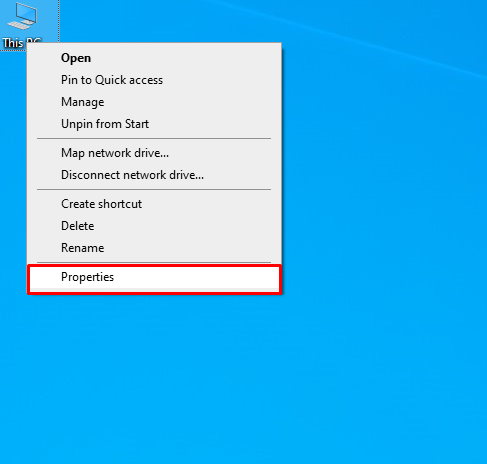
- Haz clic con el botón derecho en “This PC” y selecciona “Properties”.
-
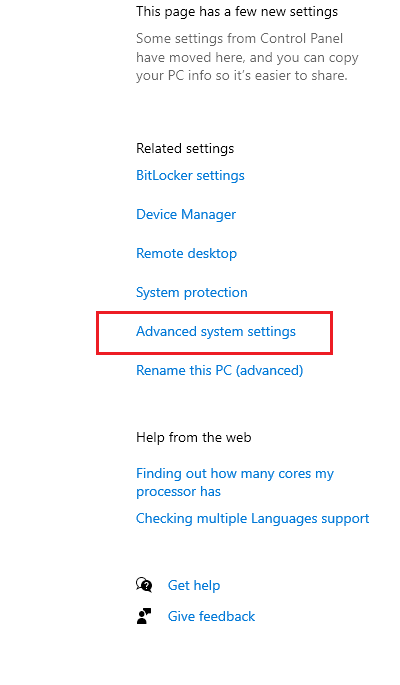
Haz clic en “Advanced system settings”.
-
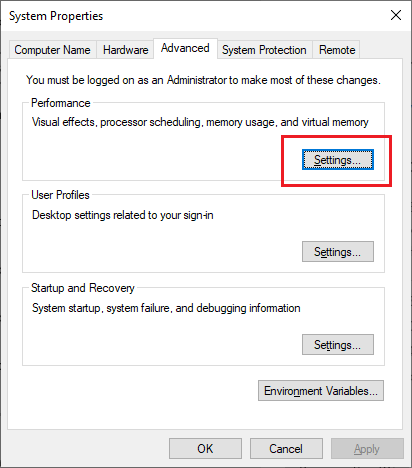
En la pestaña Rendimiento, haga clic en «Configuración».
-
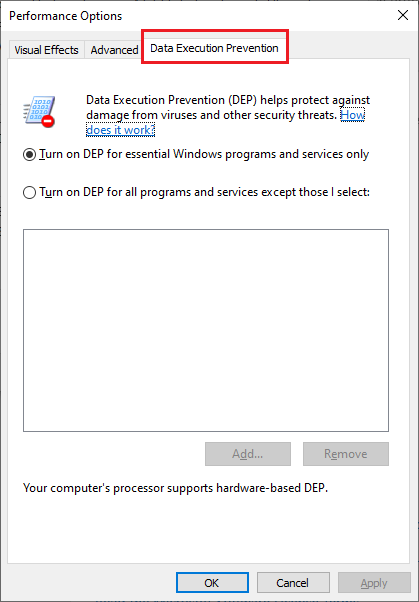
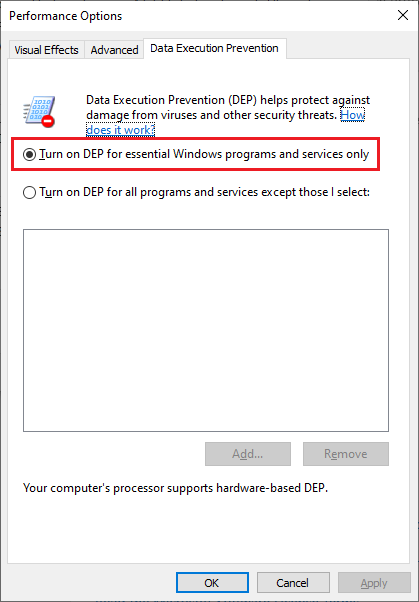
Haz clic en “Data Execution Prevention”.
-
Selecciona una de las siguientes opciones:
-
“Turn on DEP for essential Windows programs and services only”.
-
“Turn on DEP for all programs and services except those I select:” → Añade la carpeta Yulan Mu → Selecciona main.exe
-
-
Haz clic en “Aplicar” y reinicia el ordenador.
El juego se bloquea o se cuelga
Conflictos con el software de seguridad
-
Desactiva o configura el antivirus
warningAlgunos programas antivirus requieren una desinstalación completa, ya que simplemente detenerlos no es suficiente para evitar que el juego se bloquee.
- Comprueba si tu antivirus está bloqueando el juego (falso positivo).
- Añade la carpeta MU a las excepciones del antivirus o desactiva temporalmente:
- Windows Defender
- Norton Security Antivirus (requiere desinstalación completa)
- Bitdefender (requiere desinstalación completa)
- RAV Antivirus (requiere desinstalación completa)
- Avira, AVG y otros programas de seguridad
-
Funciones de seguridad de Windows
- Si recibes un error de permiso de administrador al iniciar (aviso en rojo):
- Desactiva el User Account Control (UAC) en Windows
- Sigue este tutorial
- Limpieza del sistema
- Asegúrese de que su Windows esté libre de virus o rootkits
- Utilice Malwarebytes para escanear y reparar: https://www.malwarebytes.com/antirootkit/
Problemas con el controlador gráfico
- Configuración de doble tarjeta gráfica
Si tienes un ordenador con tarjeta gráfica integrada y dedicada (NVIDIA/AMD):
- Abre el panel de control de la tarjeta gráfica (NVIDIA Control Panel o AMD Radeon Settings).
- Busca la configuración del programa Yulan Mu (main.exe).
- Configura explícitamente el juego para que utilice la GPU dedicada o la tarjeta gráfica integrada.
- Prueba qué configuración funciona mejor para tu sistema.
Problemas de rendimiento
Retrasos y bajo rendimiento
Algunos jugadores experimentan mejores FPS utilizando el lanzador solo para actualizaciones y iniciando el juego directamente a través de main.exe.
-
Lo primero es lo primero
- Actualiza los controladores gráficos a la última versión.
- Reduce la configuración de gráficos del juego.
- Cierra las aplicaciones en segundo plano que no sean necesarias.
- Comprueba la estabilidad de la conexión a Internet.
- Verifica que tu PC cumple los requisitos mínimos del sistema.
-
Ajustes de rendimiento avanzados
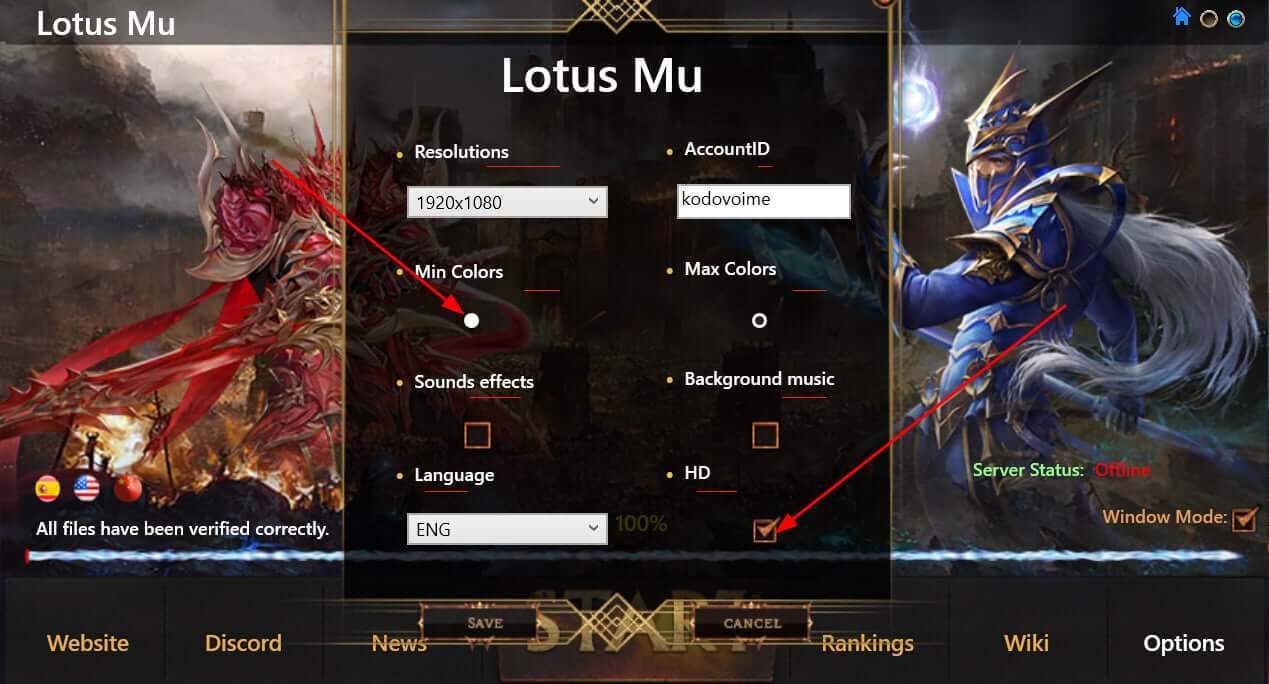
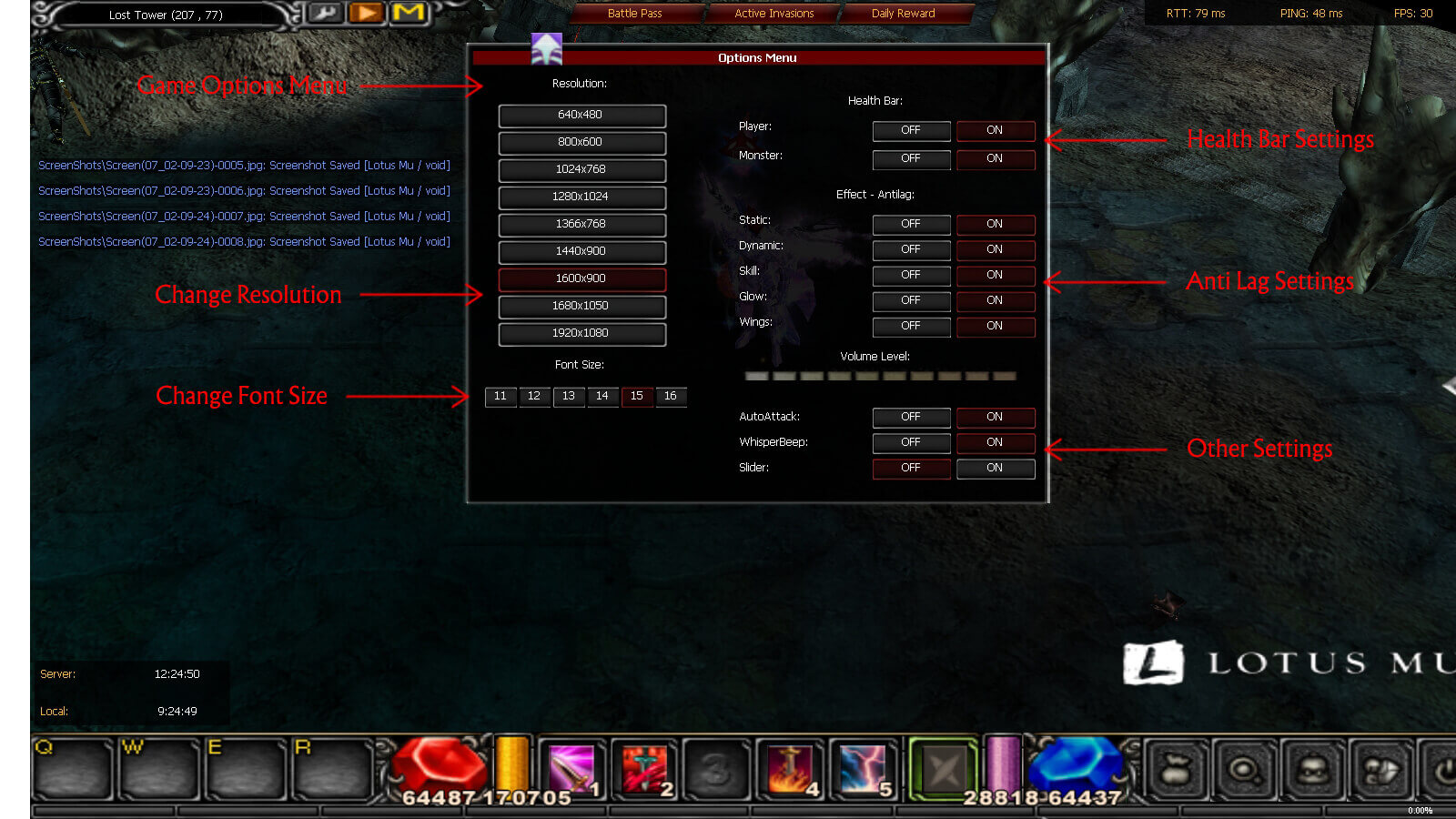
- Cambia a una resolución más baja: puedes hacerlo en el cliente a través del Options Menu, en el Launcher o en uno de los scripts de la carpeta del cliente del juego.
- Desactiva la “HD” option en el iniciador de juego.
- Establece "Min Colors" desde el lanzador del juego
- Desactiva los ajustes en Effect - Antilag en el Options Menu.
- Desactiva el 3D Camera control.
-
Desactiva la configuración New FPS del archivo
Settings.ini, ubicado en el directorio del cliente, utilizando 1 como valor.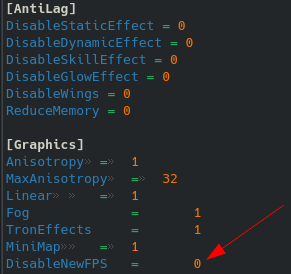
Obtener ayuda adicional
Si no puede resolver su problema con esta guía:
Solicitar asistencia
- Cree un ticket de asistencia.
- Nuestro equipo se compromete a proporcionarle asistencia inmediata.