Руководство по устранению неполадок
В этом руководстве представлены решения типичных проблем, с которыми могут столкнуться игроки при запуске Yulan Mu. Выполните следующие действия, чтобы устранить проблемы с установкой, запуском, производительностью и т. д.
После применения любого исправления проверьте, работает ли игра, прежде чем переходить к другому решению.
Игра не запускается
Основные проблемы с запуском
-
Проверьте путь установки
- Убедитесь, что игровой клиент установлен на том же диске, что и ваша система Windows (обычно «диск C:\»).
- При установке используйте стандартный путь:
C:\Games\Yulan Mu - Избегайте путей с кириллическими символами (например,
C:\Игры\Yulan Mu).
-
Способ запуска
- Запустите любой из скриптов разрешения и языка, расположенных в папке
Scripts. - Всегда запускайте игру через Launcher или main.exe.
- Запустите игру от имени администратора:
- Щелкните правой кнопкой мыши по main.exe → Свойства → Совместимость.
- Установите флажок «Запускать эту программу в режиме совместимости для:» → выберите Windows 7.
- Установите флажок «Запускать эту программу от имени администратора» → Применить.
- Запустите любой из скриптов разрешения и языка, расположенных в папке
-
Извлечение файлов игры
- Убедитесь, что все файлы игры извлечены правильно.
Технические требования
-
.NET Framework
- Убедитесь, что .NET Framework 3.5 установлен правильно.
-
DirectX
- Убедитесь, что у вас установлен DirectX 9.0c или более поздней версии.
- Обновите DirectX до последней версии, чтобы избежать графических сбоев и падений.
- Вы можете проверить версию DirectX, запустив «dxdiag» из диалогового окна «Выполнить» (Win+R).
-
Проблемы с сетью Если игра не запускается:
- Запустите скрипты разрешения и языка, расположенные в папке Scripts.
- Откройте командную строку и введите:
netsh winsock reset - Нажмите Enter и перезагрузите компьютер.
- Если это не помогло, перезапустите интернет или попробуйте изменить IP-адрес.
Data Execution Prevention (DEP)
Если вы получаете ошибку «main.exe перестал работать»:
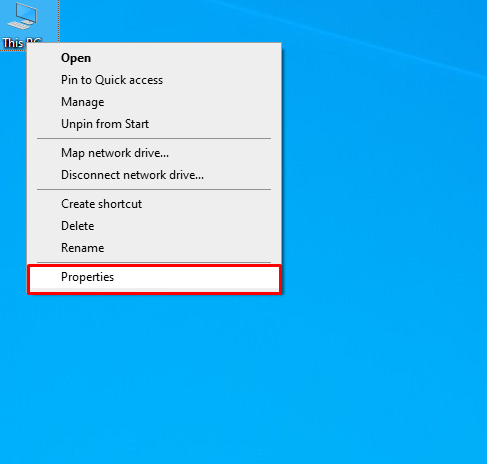
- Щелкните правой кнопкой мыши «Этот компьютер» и выберите «Свойства».
-
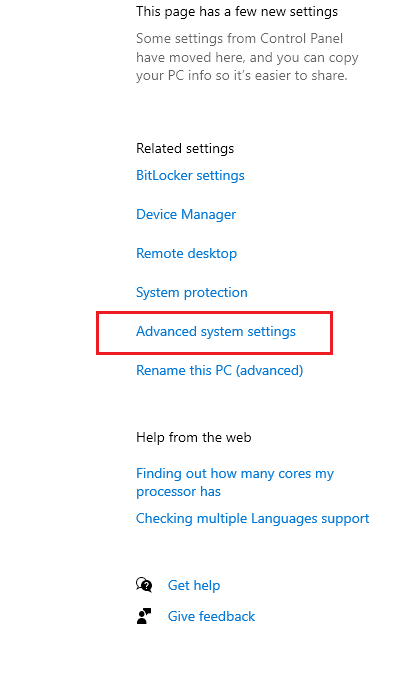
Нажмите «Дополнительные параметры системы».
-
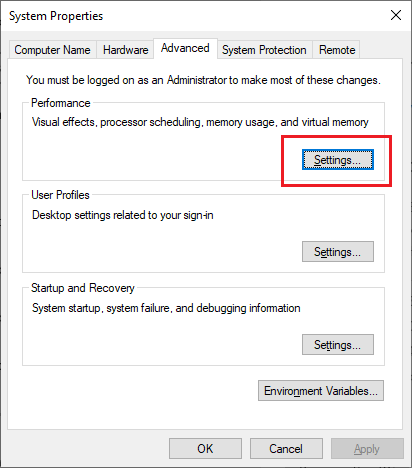
На вкладке «Производительность» нажмите «Настройки».
-
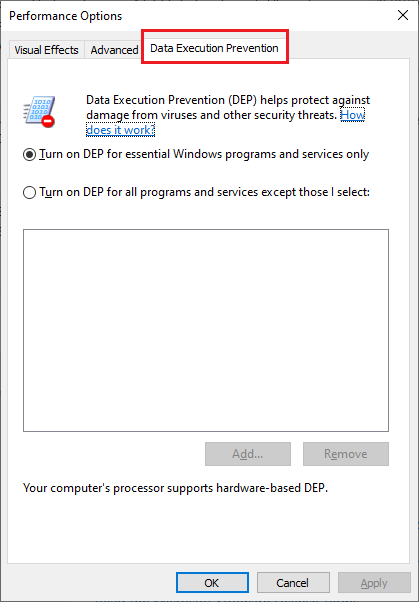
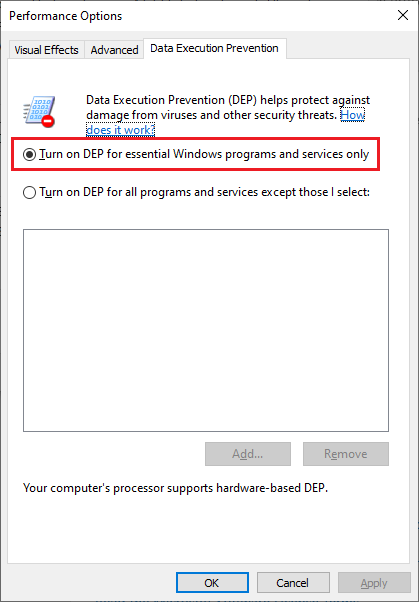
Нажмите Data Execution Prevention.
-
Выберите один из следующих вариантов:
-
«Включить DEP только для основных программ и служб Windows».
-
«Включить DEP для всех программ и служб, кроме тех, которые я выберу:» → Добавьте папку Yulan Mu → Выберите main.exe
-
-
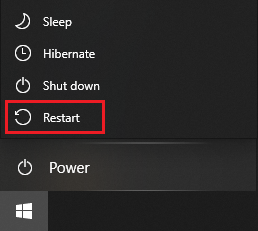
Нажмите «Применить» и перезагрузите компьютер.
Игра вылетает или зависает
Конфликты с программным обеспечением безопасности
- Отключите или настройте антивирус
Некоторые антивирусные программы требуют полного удаления, так как простого отключения недостаточно, чтобы предотвратить блокировку игры.
- Проверьте, не блокирует ли ваш антивирус игру (ложное срабатывание).
- Добавьте папку MU в исключения антивируса или временно отключите:
- Windows Defender
- Norton Security Antivirus (требует полного удаления)
- Bitdefender (требует полного удаления)
- RAV Antivirus (требует полного удаления)
- Avira, AVG и другое программное обеспечение безопасности
- Добавьте папку MU в исключения антивируса или временно отключите:
-
Функции безопасности Windows
- Если при запуске появляется ошибка разрешения администратора (красное предупреждение):
- Отключите User Account Control (UAC) в Windows
- Следуйте этой инструкции
-
Чистота системы
- Убедитесь, что ваша Windows не содержит вирусов или руткитов
- Используйте Malwarebytes для сканирования и восстановления: https://www.malwarebytes.com/antirootkit/
Проблемы с графическим драйвером
-
Настройка двух графических карт
Если у вас есть компьютер с интегрированной и дискретной графикой (NVIDIA/AMD):
- Откройте панель управления графикой (NVIDIA Control Panel или AMD Radeon Settings).
- Найдите настройки программы для Yulan Mu (main.exe).
- Явно установите для игры использование либо дискретного графического процессора, либо интегрированной графики.
- Проверьте, какая настройка лучше подходит для вашей системы
Проблемы с производительностью
Задержки и низкая производительность
Некоторые игроки получают лучший FPS, используя Launcher только для обновлений и запуская игру напрямую через main.exe.
- Первоочередные меры
- Обновите драйверы графической карты до последней версии
- Уменьшите настройки графики в игре
- Закройте ненужные фоновые приложения
- Проверьте стабильность интернет-соединения
- Убедитесь, что ваш компьютер соответствует минимальным системным требованиям
- Расширенные настройки производительности
-
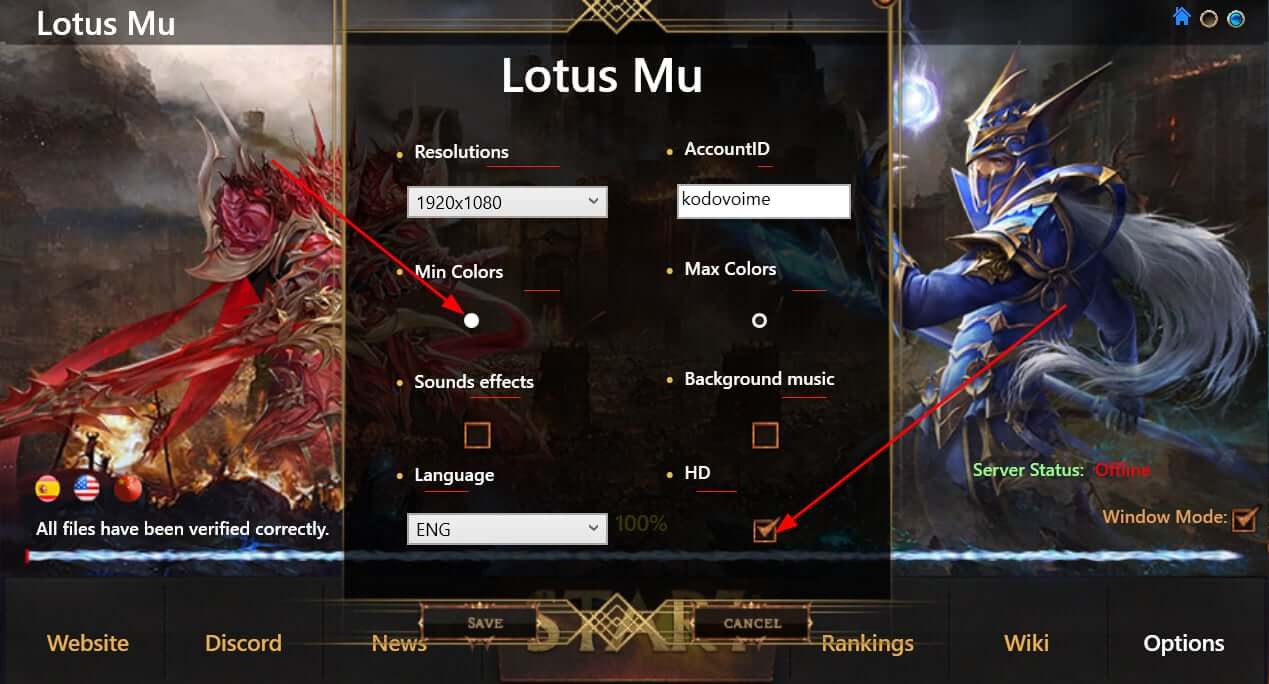
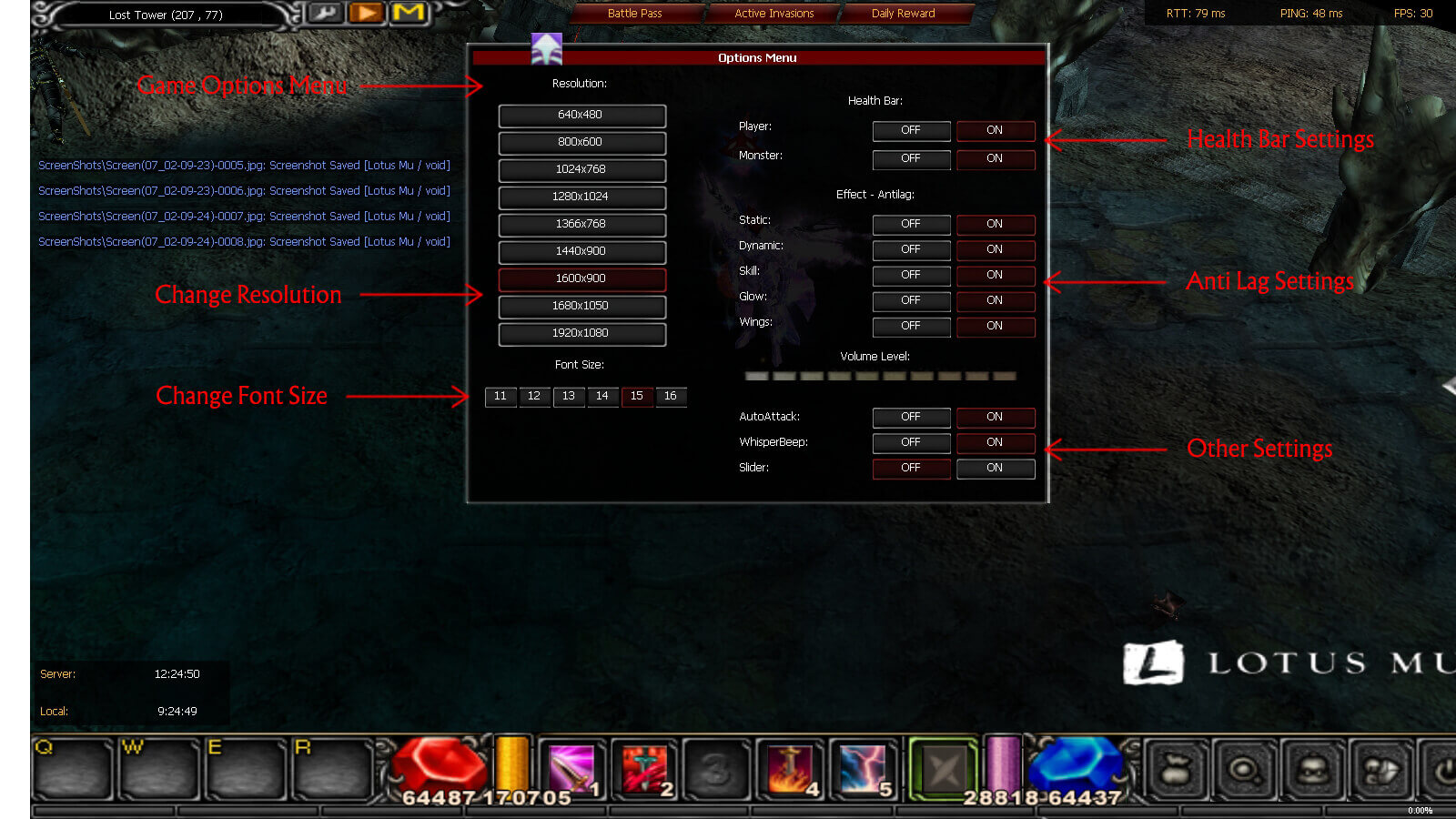
Переключитесь на более низкое разрешение — это можно сделать в клиенте через меню настроек, в лаунчере или с помощью одного из скриптов в папке игрового клиента.
- Отключите опцию HD в Launcher.
-
Установите Minimum Color в Launcher.
-
Отключите настройки в разделе Effects - Anti-lag в меню настроек.
-
Отключите 3D Camera.
-
-
Отключите настройку New FPS в файле
Settings.ini, расположенном в папке клиента, указав значение 1.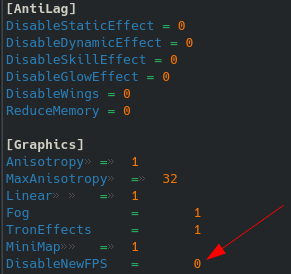
Дополнительная помощь
Если вы не можете решить проблему с помощью этого руководства:
Support Portal
- Создайте Support Ticket.
- Наша команда готова оказать вам оперативную помощь.