Guia de solução de problemas
Este guia fornece soluções para problemas comuns que os jogadores podem encontrar ao executar o Yulan Mu. Siga estas etapas para resolver problemas com instalação, inicialização, desempenho e muito mais.
Após aplicar qualquer correção, verifique se o jogo funciona antes de passar para outra solução.
O jogo não inicia
Problemas básicos de inicialização
-
Verifique o caminho de instalação
- Certifique-se de que o cliente do jogo esteja instalado no mesmo disco que o sistema Windows (geralmente “disco C:\”).
- Use o caminho padrão ao instalar:
C:\Games\Yulan Mu - Evite caminhos com caracteres cirílicos (por exemplo,
C:\Игры\Yulan Mu).
-
Método de inicialização
- Execute qualquer um dos Resolution and Language scripts localizados na pasta
Scripts. - Sempre inicie o jogo através do Launcher ou main.exe.
- Execute o jogo como Administrador:
- Clique com o botão direito do mouse em main.exe → Propriedades → Compatibilidade
- Marque “Executar este programa em modo de compatibilidade para:” → selecione Windows 7
- Marque “Executar este programa como administrador” → Aplicar
- Execute qualquer um dos Resolution and Language scripts localizados na pasta
-
Extrair arquivos do jogo
- Certifique-se de que todos os arquivos do jogo foram extraídos corretamente.
Requisitos técnicos
-
.NET Framework
- Verifique se o .NET Framework 3.5 está instalado corretamente.
-
DirectX
- Certifique-se de que você tenha o DirectX 9.0c ou uma versão mais recente instalada.
- Atualize o DirectX para a versão mais recente para evitar falhas gráficas e travamentos.
- Você pode verificar a versão do DirectX executando o “dxdiag” na caixa de diálogo Executar (Win+R).
-
Problemas de rede Se o jogo não iniciar:
- Execute os Resolution and Language scripts localizados na pasta Scripts.
- Abra o Prompt de Comando e digite:
netsh winsock reset - Pressione Enter e reinicie o seu PC
- Se ainda assim não funcionar, reinicie a sua internet ou tente alterar o endereço IP
Prevenção de Execução de Dados (DEP)
Se você receber a mensagem de erro “main.exe has stopped working”:
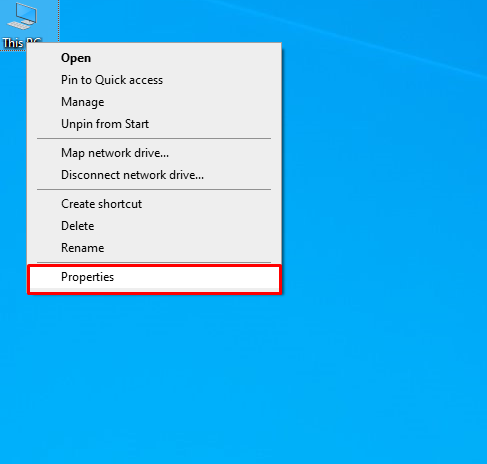
- Clique com o botão direito do mouse no “This PC” e selecione “Properties”.
-
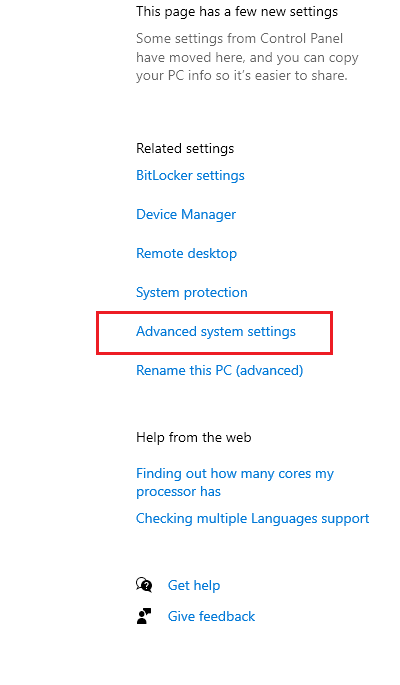
Clique em “Advanced system settings”
-
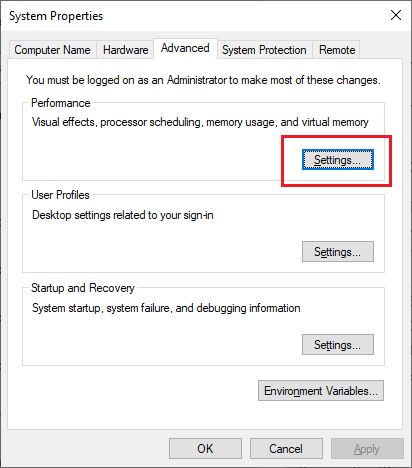
Na guia Desempenho, clique em “Settings”
-
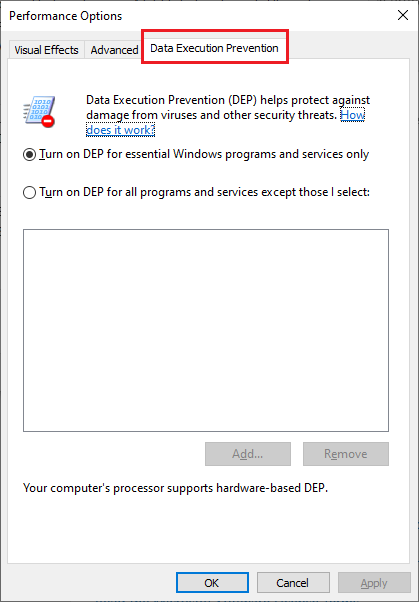
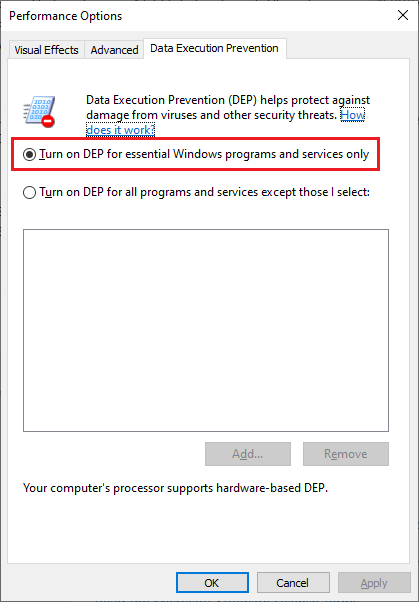
Clique em “Data Execution Prevention”.
-
Selecione uma das seguintes opções:
-
“Turn on DEP for essential Windows programs and services only”.
-
“Turn on DEP for all programs and services except those I select:” → Adicione a pasta Yulan Mu → Selecione main.exe
-
-
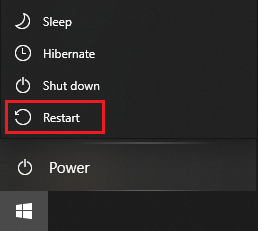
Clique em “Aplicar” e reinicie o computador.
O jogo trava ou congela
Conflitos de software de segurança
- Desative ou configure o antivírus
Alguns programas antivírus exigem a desinstalação completa, pois simplesmente desativá-los não é suficiente para impedir o bloqueio do jogo.
- Verifique se o seu antivírus está bloqueando o jogo (falso positivo).
- Adicione a pasta MU às exceções do antivírus ou desative temporariamente:
- Windows Defender
- Norton Security Antivirus (requer desinstalação completa)
- Bitdefender (requer desinstalação completa)
- RAV Antivirus (requer desinstalação completa)
- Avira, AVG e outros softwares de segurança
- Adicione a pasta MU às exceções do antivírus ou desative temporariamente:
- Recursos de segurança do Windows
- Se você receber um erro de permissão de administrador ao iniciar (aviso vermelho):
- Desative o User Account Control (UAC) no Windows
- Siga este tutorial
- Limpeza do sistema
- Certifique-se de que o Windows esteja livre de vírus ou rootkits
- Use o Malwarebytes para verificar e reparar: https://www.malwarebytes.com/antirootkit/
Problemas com o driver gráfico
- Configuração de placa gráfica dupla
Se você tiver um computador com placa gráfica integrada e dedicada (NVIDIA/AMD):
- Abra o painel de controle da placa gráfica (NVIDIA Control Panel ou AMD Radeon Settings)
- Encontre as configurações do programa para Yulan Mu (main.exe)
- Defina explicitamente o jogo para usar sua GPU dedicada ou placa gráfica integrada
- Teste qual configuração funciona melhor para o seu sistema
Problemas de desempenho
Lag e baixo desempenho
Alguns jogadores obtêm melhores FPS usando o Launcher apenas para atualizações e iniciando o jogo diretamente através do main.exe.
- Primeiros passos essenciais
- Atualize os drivers gráficos para a versão mais recente
- Reduza as configurações gráficas do jogo
- Feche aplicativos em segundo plano desnecessários
- Verifique a estabilidade da conexão com a Internet
- Verifique se o seu PC atende aos requisitos mínimos do sistema
- Ajustes avançados de desempenho
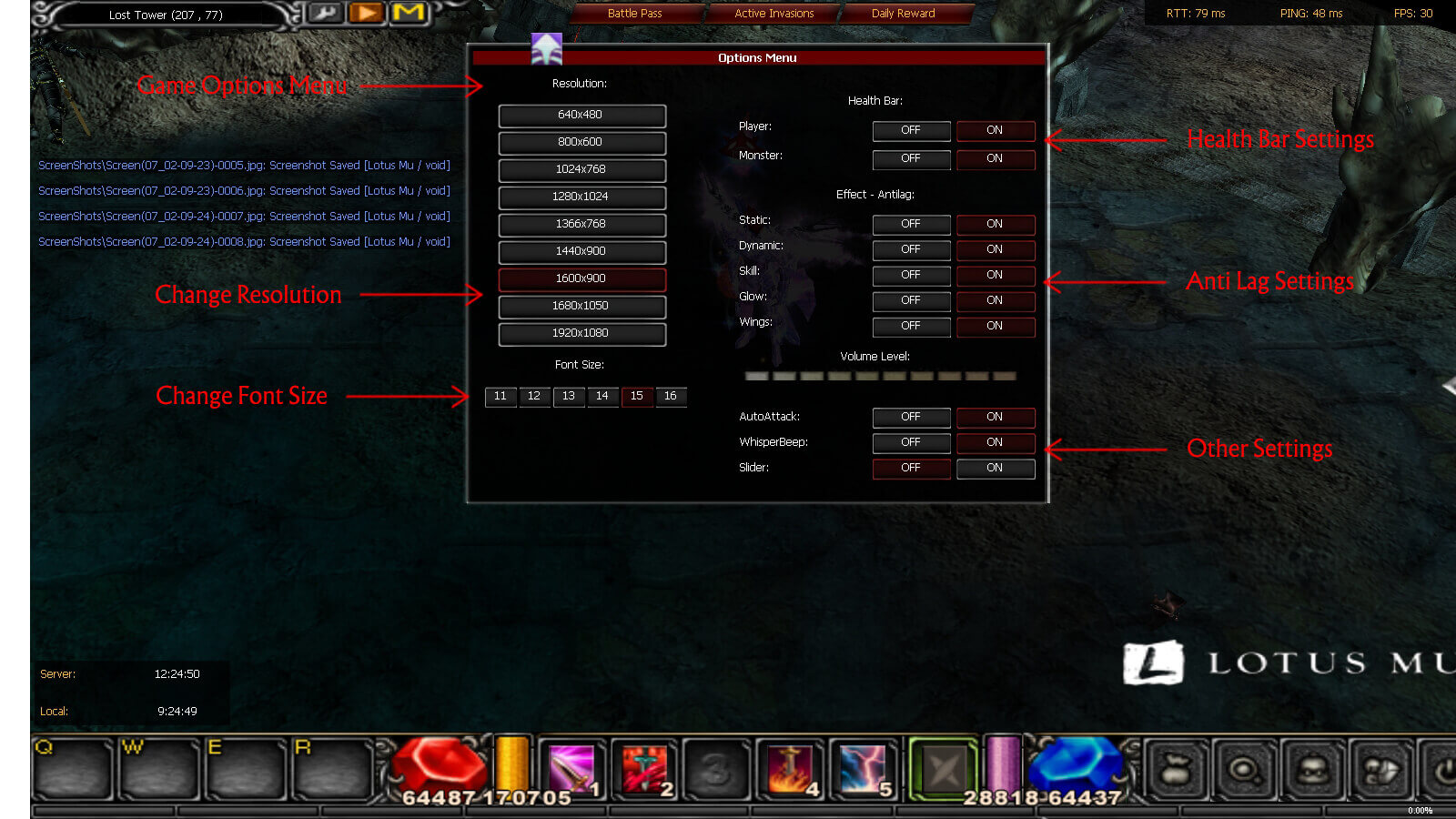
- Mude para uma resolução mais baixa - você pode fazer isso no cliente através do Options Menu, no Launcher ou em um dos scripts na pasta do cliente do jogo.
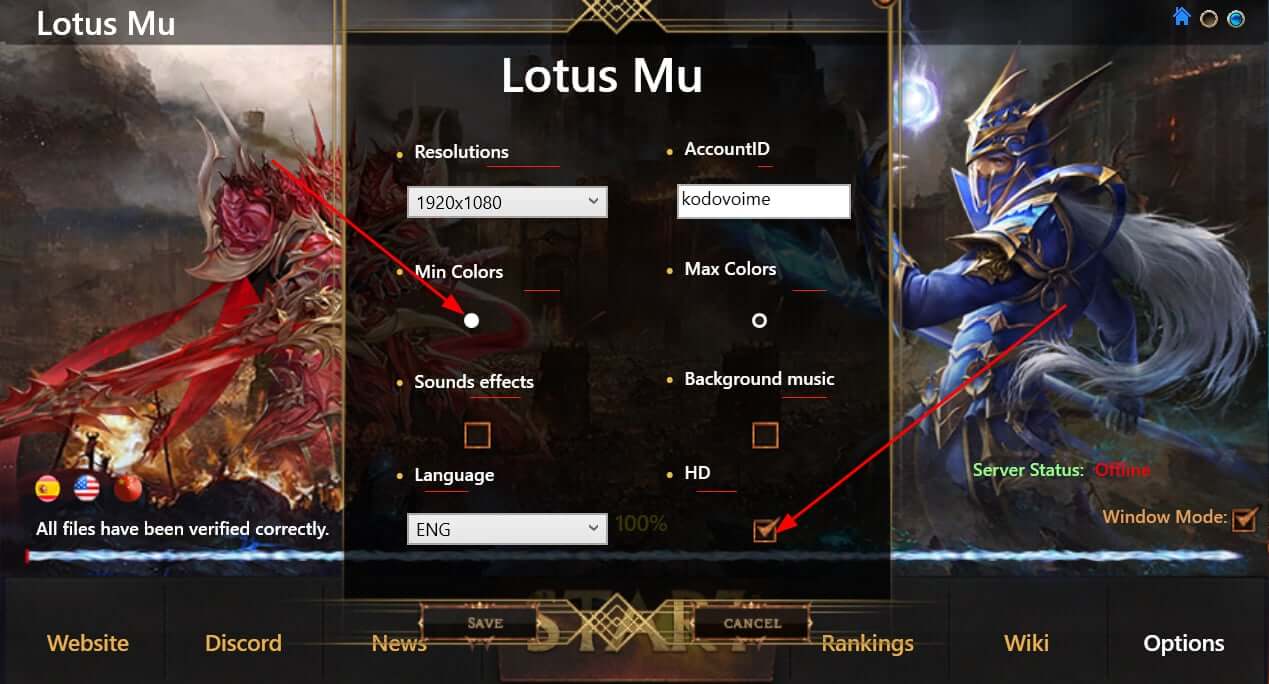
- Desative a “HD” option no iniciador do jogo.
- Defina como “Min Colors” no iniciador do jogo
- Desative as configurações em Effect - Antilag no Options Menu.
- Desative o 3D Camera control.
-
Desative a configuração New FPS no arquivo
Settings.ini, localizado no diretório do cliente, usando 1 como valor.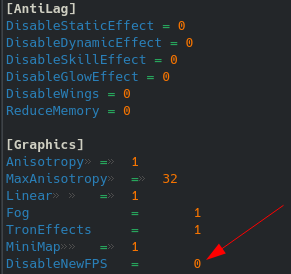
Obtendo ajuda adicional
Se você não conseguir resolver o problema usando este guia:
Solicite suporte
- Crie um tíquete de suporte.
- Nossa equipe está comprometida em fornecer assistência imediata.